日本からSO-ARM101を5万円で揃える ― Seeed Pro版とメルカリ3Dパーツ
オープンソースのAIロボットアームをご存じでしょうか。Hugging Face の LeRobot を使うと、数万円で手に入るロボットアームに動作を覚えさせて、物をつかむといったタスクをこなさせられます。その入り口として人気なのが SO-ARM101 です。
ただ、いざ日本から作ろうとすると情報の多くが英語だったり、価格が「4〜5万円」とざっくり書かれていたりで、「結局、何を、どこで、いくらで買えばいいのか」がはっきりしません。自分も最初はそこで止まりました。
この記事では、自分が実際に SO-ARM101 を1台そろえるまでに買ったものを、すべて明細で公開します。2026年の円安をふまえた実費と、3Dプリンタを持っていない人向けの調達ルートまで含めて書きます。
結論:合計いくらかかったか
先に結論から。そろえた構成と費用はこうなりました。
| 買ったもの | 購入先 | 金額 |
|---|---|---|
| SO-ARM101 サーボモーターキット Pro版(3Dパーツなし) | Seeed Studio | ¥45,232 |
| 3Dプリントパーツ一式 | メルカリ | ¥5,500 |
| 合計 | ¥50,732 |
ざっくり5万円でした。Seeed の ¥45,232 は、本体 ¥41,295 に送料 ¥2,834 と PayPal 手数料 ¥1,103 が乗った金額です。この内訳のなかに、後で触れる小さな落とし穴がいくつか隠れています。
SO-ARM101 とは
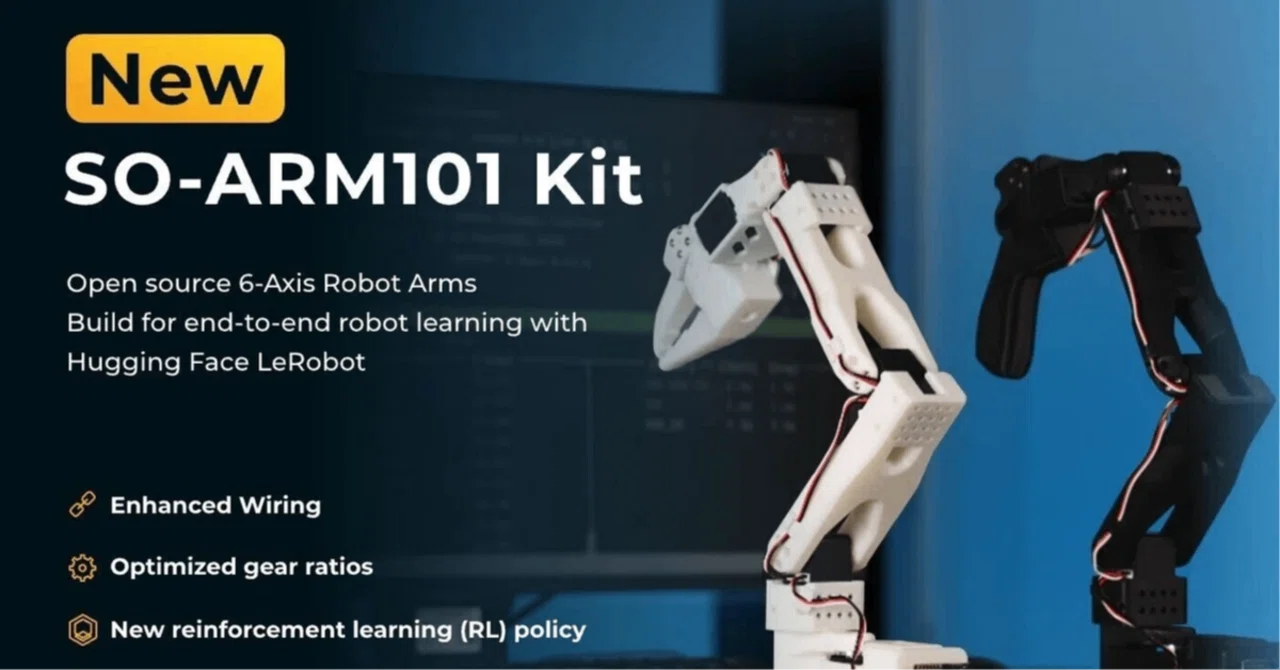
SO-ARM101 は、TheRobotStudio が設計を公開しているオープンソースのロボットアームです。「リーダーアーム」と「フォロワーアーム」の2本で1セットになっていて、人がリーダーアームを手で動かすと、フォロワーアームが同じ動きをまねます。この仕組みで動作データを集め、LeRobot で学習させると、アームが自分で動けるようになる、という流れです。
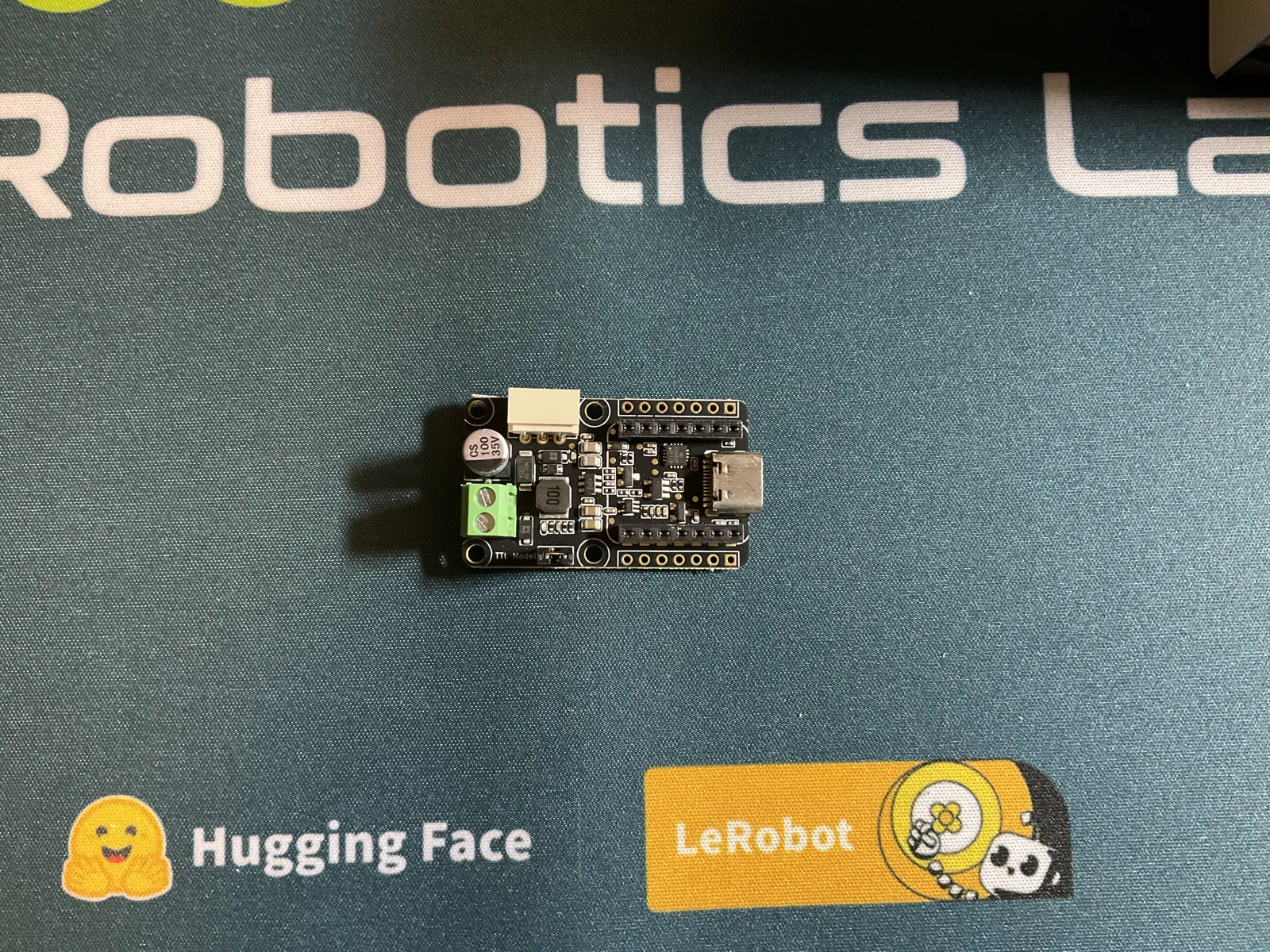
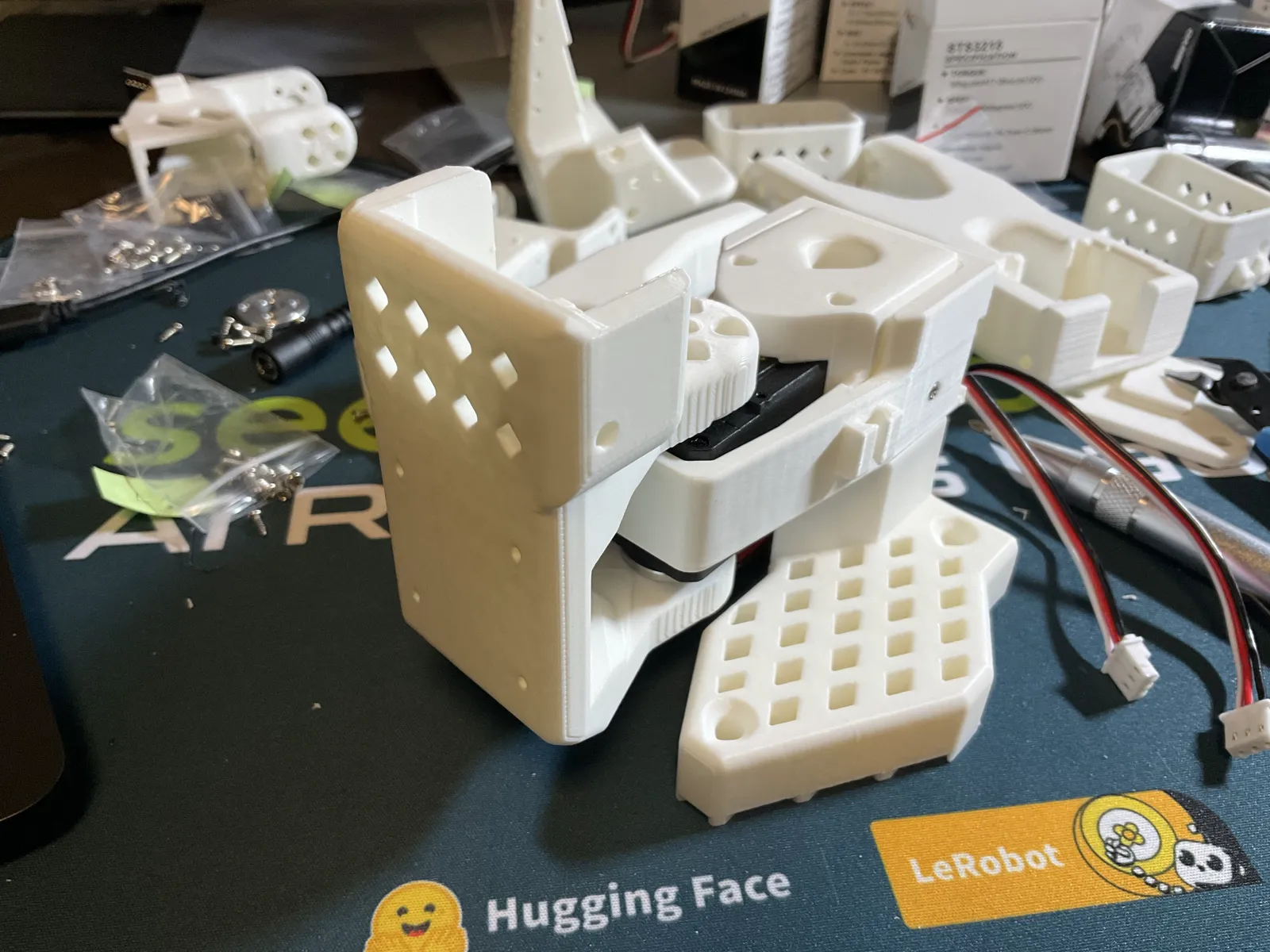
本体は大きく2つの要素でできています。関節を動かすサーボモーターと、それらをつなぐ3Dプリントの骨格パーツです。ここが調達のポイントで、この2つは別々に買うのが基本になります。サーボキットを買っても骨格パーツは付いてきません。逆も同じです。最初にここを理解していないと、片方だけ買って組み立てられない、ということが起きます。
サーボキットは標準版とPro版、どちらを選ぶか
Seeed で売られているサーボキットには、標準版とPro版の2種類があります。違いはフォロワーアームのサーボの性能です。
| 標準版 | Pro版 | |
|---|---|---|
| モデル | STS3215 C044 | STS3215 C018 |
| 電圧 | 7.4V | 12V |
| 最大トルク | 27.4kg·cm | 30kg·cm |
| 特徴 | — | ギア比が高く動きが滑らか |
| 価格 | $220 | $240 |
価格差は $20 ほどです。リーダーアームのサーボは両版で共通なので、違うのはフォロワー側だけになります。
自分は Pro版を選びました。最初に買う1台で「トルクが足りなくて重いものを持てない」と後悔したくなかったのが理由です。模倣学習でいろいろな物をつかませてみたいなら、余裕のある12V版にしておくほうが安心だと考えました。軽いものを扱うだけなら標準版でも十分です。
サーボキットは Seeed Studio で買った
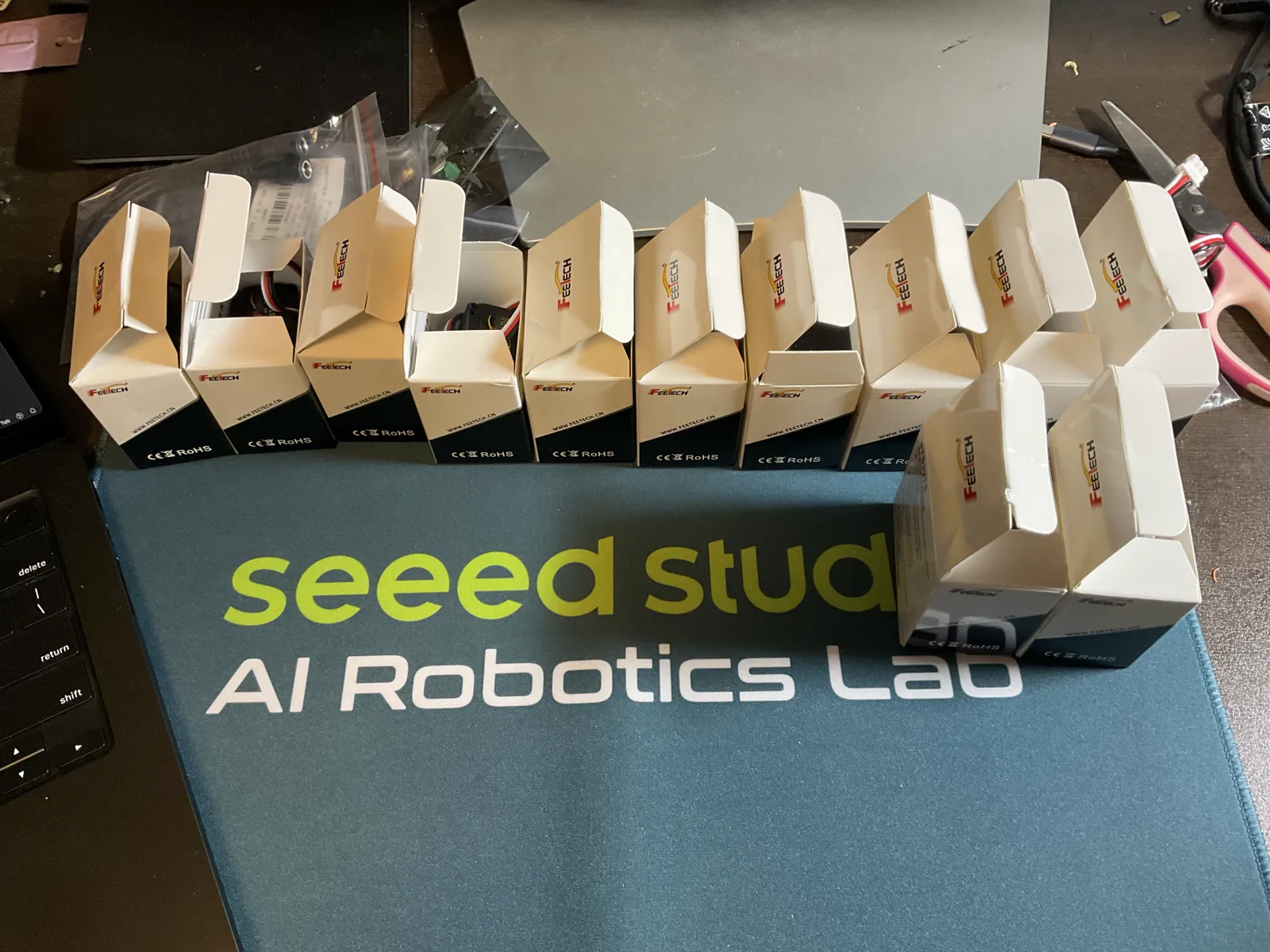
自分は Seeed Studio の公式ストアで Pro版サーボキット(SKU 114993667)を注文しました。実際の流れはこうでした。
- 4月25日:注文、PayPal で決済
- 4月27日:発送(中国倉庫発、OCS便、配送保険つき)
- 5月上旬:到着
注文ページの表記は「OCS 4〜6営業日」でしたが、通関を含めると実際は2〜3週間ほどみておくとよさそうです。届くまでにやや時間がかかるので、組み立てたい日が決まっているなら早めに頼んでおくのが無難です。
ここで一つ注意点があります。PayPal で支払うと通貨換算の手数料が上乗せされます。自分の場合は ¥1,103 でした。送料の ¥2,834 と合わせると、本体価格に約 ¥3,900 が乗る計算です。「$240 だから3万円台半ばかな」と思っていると、実際の支払いは ¥45,232 になります。海外通販ではこの上乗せ分を見込んでおくと予算がぶれません。
国内で完結させたい場合は、後述の秋月電子やスイッチサイエンスといった国内取扱店を使う手もあります。送料・手数料・納期のバランスで選ぶとよいです。
3Dパーツは「印刷しない」― メルカリという選択
問題は3Dプリントパーツです。サーボキットには骨格パーツが含まれないので、別に用意しなければなりません。選択肢は大きく3つあります。
- 自分で印刷する(3Dプリンタが必要)
- 完成品キットを買う(秋月電子・Seeed・スイッチサイエンスなど)
- メルカリなどで個人が印刷したものを買う
設計データ自体は公式リポジトリで公開されているので、3Dプリンタがあれば自分で印刷できます。ただ自分はプリンタを持っておらず、このためだけに導入するのも気が引けました。
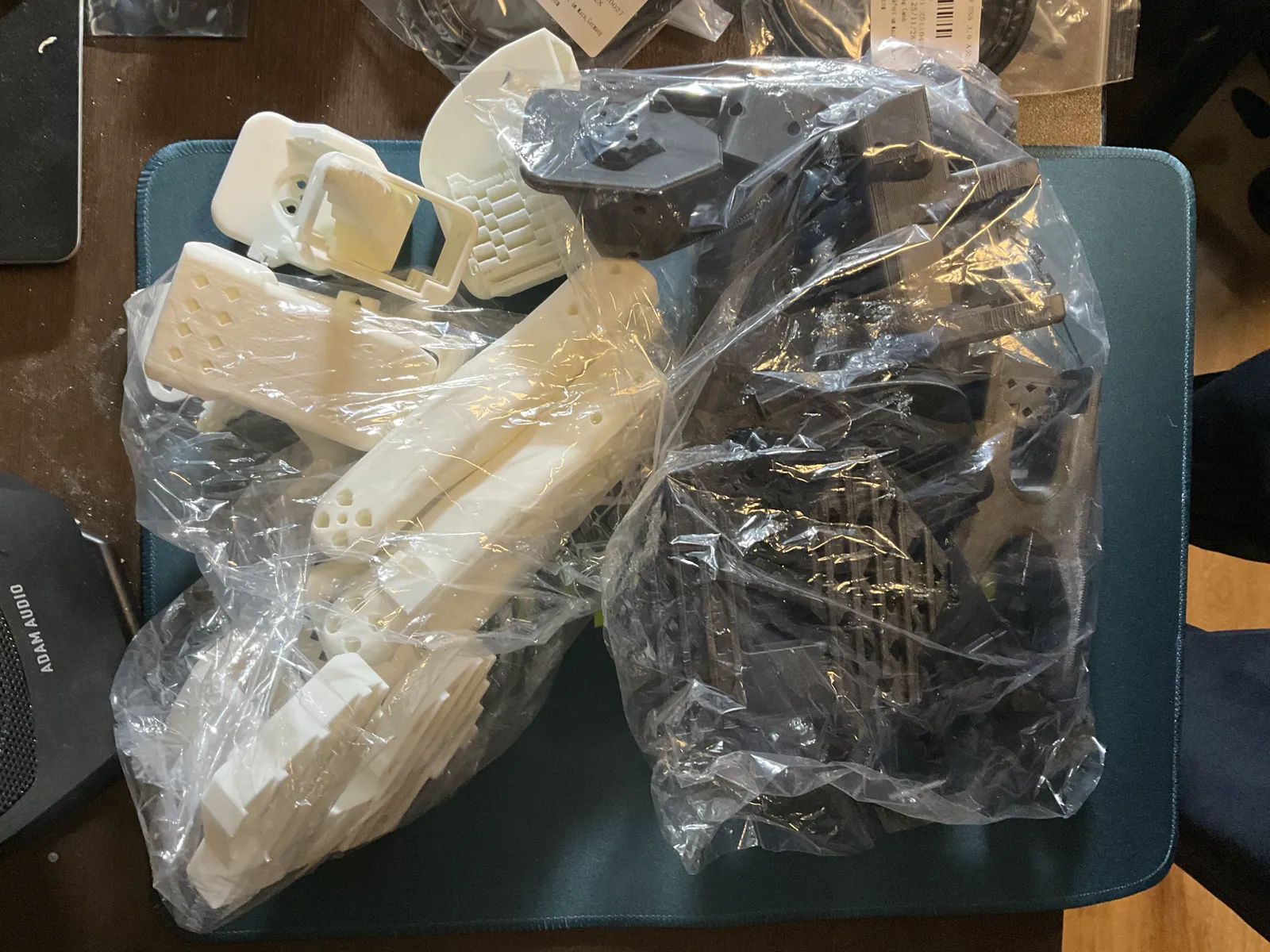
そこで メルカリで完成済みのパーツ一式を ¥5,500 で購入しました。届いたものは、リーダーアーム用が白、フォロワーアーム用が黒、ときれいに色分けして印刷されていました。組み立てるときにどちらのアームのパーツか一目でわかるので、この色分けは結果的にかなり助かりました。
参考までに、正規の完成パーツの相場はこのくらいです。
- 秋月電子 3Dプリントパーツセット(g131222):¥7,280(2026年6月時点)
- Seeed 3D Printed Skeleton:$35+送料
メルカリは在庫も品質も出品者しだいなので運の要素はありますが、相場より安く手に入ることもあります。自分の ¥5,500 は秋月の正規セットより安く買えた例で、いつでもこの値段で見つかるわけではありません。タイミングが合えば、という前提で選択肢に入れておくとよいと思います。
日本での調達ルート比較(2026年6月時点)
サーボキットと3Dパーツの調達先を整理すると、こうなります。
| ルート | 買えるもの | 価格の目安 | 納期 | 備考 |
|---|---|---|---|---|
| Seeed Studio(自分はこれ) | 標準/Pro サーボキット、3Dパーツ | Pro $240+送料、実支払 ¥45,232 | 約2〜3週間 | PayPal 通貨換算手数料あり。中国倉庫発 |
| 秋月電子 | 標準/Pro/3Dパーツを別売 | Pro ¥43,800前後、3Dパーツ ¥7,280 ※要確認 | 国内発送 | 日本語・国内在庫で安心 |
| スイッチサイエンス | Pro/標準/3Dパーツ | Pro ¥47,476(在庫変動) | 国内発送 | 売り切れのことあり |
| AliExpress | キット | $220〜 | 1〜4週間 | 関税・送料込みだと国内と大差ない場合も |
| メルカリ | 3Dプリント済みパーツ | 相場 ¥7,000〜、自分は ¥5,500 | 即〜数日 | 在庫・品質は出品者しだい。プリンタ不要 |
価格は為替や在庫で動くので、必ず各商品ページで最新を確認してください。秋月電子の円価格は店頭・通販で前後することがあるため、上の数値は目安として見てもらえればと思います。
国内取扱店(秋月・スイッチサイエンス)は手数料や通関を気にせず買えるのが利点です。一方で Seeed 直販や AliExpress は、為替次第では国内より安くなることもあります。自分のように「サーボはSeeed、3Dパーツはメルカリ」と組み合わせると、トータルを抑えつつ3Dプリンタも不要にできます。
ここまでで5万円、そして組み立てへ
あらためて、SO-ARM101 を1台そろえるのにかかったのは合計 ¥50,732、注文から手元に全部そろうまで約2〜3週間でした。「4〜5万円で作れる」という話は、2026年の円安と Pro版・送料・手数料を足してもおおむね本当だと、実費で確認できました。
ここまでが調達編です。次回は、このパーツを実際に組み立てた話を書きます。深夜にサーボのIDと向きで格闘した記録になる予定です。
組み立てで参考にした資料
組み立てそのものはこの記事の範囲を超えますが、実際に手を動かすときに見ていたものを挙げておきます。日本語の解説・公式ドキュメント・動画がそろっていると、深夜の組み立てでも迷いにくくなります。
モーターのID・ボーレート設定から関節の組み立てまで、日本語で手順を追えます。
SO-101 入門 (3) - アームの組み立て|npaka
「SO-101」のアームの組み立て手順をまとめました。 ・SO-101 - LeRobot 前回 1. 前準備 1-1. モーターの種類 ・フォロワーアーム フォロワーアームには、ギア比 1/345 の「STS3215」モーターを6個使用します。 ・Feetech STS3215-C018 (ギア比 1/345、12V) x 6 ※PROの場合 ・Feetech STS3215-C001 (ギア比 1/345、7.4V) x 6 ※ PROでない場合 ・リーダーアーム リーダーアームには、自重を支えつつ、大きな力をかけずに動かすことができる
パーツ調達から teleoperation まで初心者目線で詰まりどころを記録しています(※一部旧手順)。

【初心者でも】ロボットアーム SO-101組み立てレポート ※ 旧手順【ロボット作りたい】 - ABEJA Tech Blog
2025/06/16: 情報を更新しました! 新しい手順は下記をご覧いただけると幸いです! tech-blog.abeja.asia 本記事の手順は古いので、旧手順を何かで参照したい場合にお使いください! 本記事の手順が古いことを判った上で参照したい方は進んでください! はじめに 先にまとめ 事前準備 パーツの入手 uvのインストール 組み立て手順 LeRobotのインストール モーターの設定 電源の接続 各モーターバスに関連付けられたUSBポートを見つける 設定ファイルの更新 モーターIDの設定 ジョイントの組み立て ファームウェアの更新(Windows PCのみで可能) キャリブレーション…
組み立て・キャリブレーション・学習まで網羅した公式ガイドです。
SoArm in Lerobot | Seeed Studio Wiki
組み立てとセットアップを動画で確認できます。
記事の更新をメールで受け取る
質問・リクエストを送る
記事についての質問や、取り上げてほしいテーマがあればお気軽にどうぞ。いただいた質問はブログ記事として回答し、Q&Aページで公開することがあります。