Vertual Boxでホストオンリーアダプターを追加する方法
2分で読める
その他
こんにちは。Amaneです。 今日はVertualboxでホストオンリーアダプターを追加する方法を紹介します。 いつも使っているOSとvertualbox内にインストールしたゲストOSとの通信を実現させたい時にこれを使います。 参考はこちら https://www.oiax.jp/rails3book/deploy/prepare\_virtualbox.html これ通りに進めて行くと、トラブルが。
ネットワークの設定(1)
ホストOSからゲストOSにアクセスできるようにVirtualBoxのネットワーク設定を変更します。
- ゲストOSを停止。
- VirtualBoxで[ファイル]ー[環境設定]メニューを選択。
- [ネットワーク]カテゴリを選択。
- 「ホストオンリーネットワーク」のリストに項目が存在しなければ、右端の「+」ボタンをクリック。
- 「ホストオンリーネットワーク」のリストの最初の項目を選択して、右端の「ねじ回し」ボタン(三つ目のボタン)をクリック。
- 「IPv4 アドレス」の値を記録して、「OK」ボタンをクリック。
- 「OK」ボタンをクリックして設定ウィンドウを閉じる。
- ゲストOSを選択して「設定」ボタンをクリック。
- 「ネットワーク」カテゴリを選択。
- 「アダプタ2」タブを選択。
- 「ネットワークアダプタを有効化」にチェック。
- 「割り当て」を「ホストオンリー アダプタ」に変更。
- 「OK」ボタンをクリックして設定ウィンドウを閉じる。
- ゲストOSを選択して「起動」ボタンをクリック。
ここ。ちょっとわかりにくいですよね。 ゲストOSを追加してから、 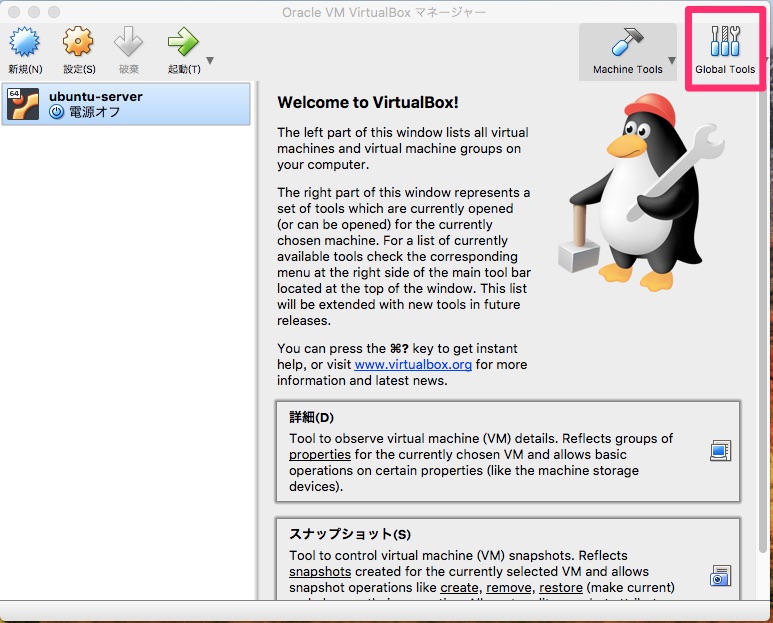 このGlobal toolをクリックして、 !これで追加できました。